Saturday, 26 October 2013

Download Game Devil May Cray 2013 Full For PC


Berbagi-artikel.com - Halo Semuanya ! saya akan bagikan game lagi kepada semua  yang suka bermain game. Kalau sebelumnya saya sudah membagikan sebuah game yang dipublikasikan oleh Capcom, maka kali ini saya akan bagikan salah satu game yang sangat terkenal yaitu game Devil May Cray yang dipublikasikan oleh Capcom juga.
Kalian  yang suka bermain game pasti tau donk dengan game devil may cry ? dan kali ini Saya akan bagikan game devil may cry yang terbaru yaitu devil may cry 2013 yang tentu saja grapicnya sudah super bagus dibandingkan sebelumnya.

Download Game NBA 2K14 Full + Crack For PC Readmore: Download Game NBA 2K14 Full + Crack For PC

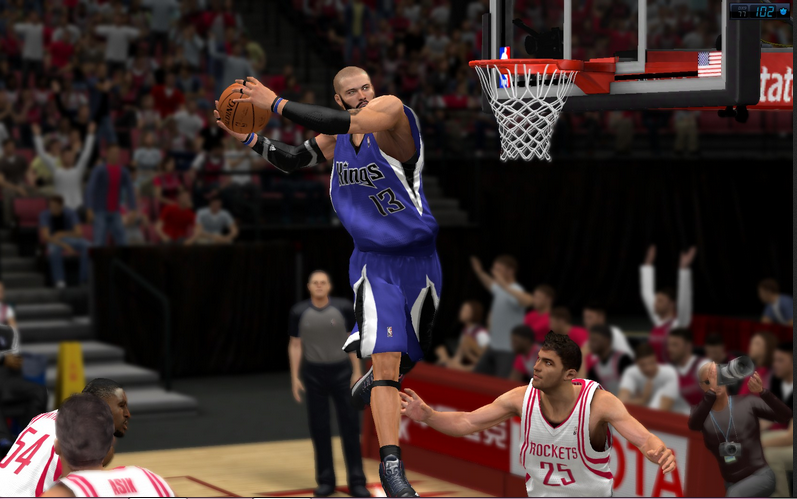
Berbagi-artikel.com NBA 2K14 adalah seri game basket terbaru yang di rilis pada bulan oktober ini tepatnya pada 1 oktober 2013. Berhubung sudah banyak yang merequest game ini, maka kali ini Berbagi-artikel akan share game NBA 2K14 ini hanya untuk membantu sahabat yang menginginkan game basket terbaru ini.
Game NBA 2K14 ini adalah game dengan grafhic yang sangat bagus dan tentu saja membutuhkan PC yang diatas standar untuk memainkan game ini agar lebih asik ketika memainan NBA 2K14.
NBA 2K14 sangat cocok untuk sahabat  yang menyukai game basket karena game ini sangat seru untuk dimainkan.

Screenshot :


Minimum System Requirements :
  • OS: Windows
  • Processor: Intel Pentium 4 2.4Ghz
  • Memory: 512MB
  • Hard disk space: 8GB
  • VGA: Directx compatible with SM3
Link Download :
Cara Install :
  1. Mount menggunakan daemon tools atau extract dengan power iso
  2. Install game
  3. Copy Crack dan paste ke folder game
  4. Mainkan
  5. Enjoy
Selamat mendownload dan semoga membantu sahabat  yang membutuhkan game ini karena saya hanya sekedar berbagi saja.
Selamat Mendownload :) 

Friday, 25 October 2013

Download Toreng via IDM ~Speed Puoll~ [TIPS and Tricks]


Kali ini saya akan share cara mendownload file torrent lewat idm dengan full speed ? .Mungkin ada beberapa agan" di sini yang sudah tau cara berikut ini :1:

Cekidot
 

1. Pertama buka link berikut
https://www.furk.net/
2. Lalu daftarkan diri anda :8: , nah waktu daftar kan disuruh ngisi "Invite or voucher code" nih gan ane kasih masih seger , and jngn lupa ya yang udah daftar share voucher codenya dimari biar yg lainnya jg bisa daftar juga :15:

3. Langkah selanjutnya buka email agan untuk melakukan verifikasi, biasanya sih di kotak masuk :8:

4. Kemudian agan loginin, trus klik "My File" --> "New"

5. Copy paste tautan magnet torrent anda atau jelajahi berkas file torrent anda kemudian klik "Add Download"

6. Dan tunggu hingga proses selesai .... taraaaa filenya siap didownload dengan idm JFBQ00184070402A.gif


SS


Update Invite Code 

GIGXH48DV   YOU4J86EB   HKHQSDSRX
J81PK539P   7YNYBB6AA   HLA041877
KHUVDSUSN   TK7YQFLB8   FFCH8FR9Z
NW5V6SN19   2AL5YCAG1   AOMYLAWV6
B3BXZ8T97   4X87KE1TI   88JHM11ON
QF0TESYDZ   117IRJ8TV   W9995BHVY
GEA8TILQC   KNQTVJ5KV   1IJB1AP74
IOY5BEEX3   I0Y36SC3U   Y1W01KB77
9UBN725MF   HY4Y8L89B   ORMGHISOQ
R91MFE4O7   96D6YBAK1   Z0VTVDGIE
5SY3VG9O2   UAD5B73PK   ROPBH8BHP
C4BSCBEL8   EGKVAYHX6   V7X6EAF4D
6DL6M67SC   94D49Z7B9   QH21L78MJ
Y404TQYAM   K8NT2TEPA   FROIOCBDF
RKV7GYIAM   JP3R1FYGM   FQX4U64UE
JNAF4CO9D   FJLBZ0317   IS3EJS9T3
Upadte Code 5 November
1YXONGAB9
XIHAIVBNQ
JV7Y1IM52
Y8R7UVQB7
59U5PGF2R
TZ78IP1CP
RQ7M0PJH6TXZCRYCS2
JYVVTI9YX
A0HCTI6XL
PLUHUWRC9

 
yociexp66.gif Semoga Membantu yociexp66.gif

Cara Membuat Text Berjalan Di TAB Browser

Kali ini saya akan membuat artikel mengenai " Cara Membuat Text Berjalan Di TAB Browser "
Silahkan liat juga postingan artikel saya sebelumnya yang berjudul :
" Cara Membuat Tombol Back To Top Di Blog Dengan Mudah "

Langsung saja tanpa basa basi, kali ini saya akan membuat artikel dengan judul :
" Cara Membuat Text Berjalan Di TAB Browser "

Text Berjalan Di TAB Browser Adalah text yang berjalan di tab Browser Saat kita membuka Suatu Blog Atau Website, biasanya text yang berjalan berisikan text sambutan. sebagai contoh lihatlah di TAB Browser Sahabat saat membuka blog saya ini. Disini saya akan menjelaskan bagaimana cara membuatnya di blog sahabat silahkan lihat dibawah.


Silahkan Ikuti Langkah-langkah berikut :
1. Silahkan login akun Blog Anda
2. Pilih menu Rancangan dan Pilih Elemen Laman
3. Setelah itu pilih Tambah Gadget 
4. Kemudian Tambahkan HTML/JavaScript
5. Dan Copy dan kode di bawah ini :

<script>function tb8_makeArray(n){this.length = n;return this.length;}tb8_messages = new tb8_makeArray(7);
tb8_mess
ages[0] = "How Do You Do My Friend ?";
tb8_messages[1] = "Welcome To My Site";
tb8_messages[2] = "berbagi-artikel.com";
tb8_messages[3] = "Give Your Comment";
tb8_messages[4] = "And Follow My Site";
tb8_messages[5] = "Thank You ^_^";
tb8_messages[6] = ".....";
tb8_rptType = 'i
nfinite';
tb8_rptNbr = 5;
tb8_speed = 70;
tb8_delay = 1000;
var tb8_counter=1;
var tb8_currMsg=0;
var tb8_tekst ="";
var tb8_i=0;
var tb8_TID = null;
function tb8_pisi(){
tb8_tekst = tb8_tekst + tb8_messages[tb8_currMsg].substring(tb8_i, tb8_i+1);
document.title = tb8_tekst;
tb8_sp=tb8_speed;
tb8_i++;
if (tb8_i==tb8_messages[tb8_currMsg].length){
tb8_currMsg++; tb8_i=0; tb8_tekst="";tb8_sp=tb8_delay;
}
if (tb8_currMsg == tb8_messages.length){
if ((tb8_rptType == 'finite') && (tb8_counter==tb8_rptNbr)){
clearTimeout(tb8_TID);
return;
}
tb8_counter++;
tb8_currMsg = 0;
}
tb8_TID = setTimeout("tb8_pisi()", tb8_sp);
}
tb8_pisi()
</script>

6. Gantilah tulisan yang berwarna Hijau diatas dengan kata kata yang anda inginkan
7. Setelah selesai silahkan klik simpan dan lihat hasilnya.


Apabila Ada Yang Tidak Dimengerti Caranya, Silahkan Berikan Komentar Anda. Maka Saya Akan Menjelaskannya Apa Yang Anda Tidak Mengerti.

THANKS FOR VISITING berbagi-artikel.com

Download CCleaner v4.04.4197 Professional & Business Edition Full Version


Kali ini Berbagi-artikel akan bagikan CCleaner 4.04.4197 Professional dan business edition kepada . 
Untuk sahabat yang belum tahu apa itu CCleaner ?, CCleaner adalah software utilitys yang berfungsi untuk membersihkan sampah-sampah pada PC kita dan juga menghapus registray yang bermasalah. CCleaner v4.04.4197 ini juga sudah suport windows 8.1 preview.


Link Download :

Download CCleaner v4.04.4197 Setup  Direct Link (4MB) |Uploaded By berbagi-artikel.com
Password : berbagi-artikel.com


Untuk cara install sudah saya sertakan didalam folder crack lengkap beserta serialnya. Selamat mendownload dan semoga bermanfaat untuk sahabat 


Semoga bermanfaat Bagi anda semua 

Cara Membuat Menu Horizontal dan Sub Menu di blog Part 2

Pada kesempatan kali ini saya akan membagikan Tutorial Blog : Cara Membuat Menu Horizontal dan Sub Menu di blog Part 2 sahabat blogger. Biasanya ketika kita membuat blog seo friendly di blogspot belum ada menu fitur dan submenu, itu sebabnya ada baiknya jika kita bisa membuat sendiri. Berikut adalah cara untuk membuat menu dan submenu di blog :

1. Login ke Blogger.com dan klik desain dan pilih Edit HTML

2. Then checklist pada Expand Template Widget


3. Copy kode script di bawah ini tepat sebelum ]]> </ b: skin> ingat dibawah ya :) 

Menu dan sub menu Blog SEO Friendly 2013
.chchromestyle{
width: 90%;
font-weight: regular;
}

.chromestyle:after{
content: ".";
display: block;
height: 0;
clear: both;
visibility: hidden;
}

.chromestyle ul{
border: 1px solid #000000;
width: 100%;
background: #000000
repeat-x;
padding: 10px 10px 0 45px;
margin: 0;
text-align: left;
}

.chromestyle ul li{
display: inline;
}

.chromestyle ul li a{
color: #7CFC00;
padding: 4px 7px;
margin: 0;
text-decoration: none;
border-right: 1px solid #000000;
}

.chromestyle ul li a:hover, .chromestyle ul li a.selected{
background: #202020
repeat-x;
}

.dropmenudiv{
position:absolute;
top: 0;
border: 1px solid #000000;
border-bottom-width: 0;
font:regular 11px Trebuchet;
line-height:18px;
z-index:100;
background-color: black;
width: 200px;
visibility: hidden;
filter: color=#7CFC00
,direction=135,strength=4);
}

.dropmenudiv a{
width: 100%;
display: block;
text-indent: 3px;
border-bottom: 1px solid #000000;
padding: 5px 0;
text-decoration: none;
text-align: left;
font-weight: regular;
color: Lawngreen;
}

.dropmenudiv a:hover{
background-color: #202020;
} 

4. Kemudian copy script dibawah ini tepat dibawah kode  ]]></b:skin>

<script src='http://emoticmastergomaster.googlecode.com/files/chrome.js' type='text/javascript'>
</script>  

5. Kemudian copy script di bawah ini tepat di bawah kode <body>


<div class='chromestyle' id='chromemenu'>

<ul>
<li><a href='/'>Home</a></li>
<li><a href='#' rel='dropmenu1'>Contoh Menu1</a></li>
<li><a href='#' rel='dropmenu2'>Contoh Menu2</a></li>
<li><a href='#' rel='dropmenu3'>Contoh Menu3</a></li>
<li><a href='#' rel='dropmenu4'>Contoh Menu4</a></li>
<li><a href='#' rel='dropmenu5'>Contoh Menu5</a></li>
<li><a href='#' rel='dropmenu6'>Contoh Menu6</a></li>
<li><a href='#' rel='dropmenu7'>Contoh Menu7</a></li>
<li><a href='#' rel='dropmenu8'>Contoh Menu8</a></li>
</ul>
</div>

<!--code sub menu vertikal -->
<div class='dropmenudiv' id='dropmenu1'>
<a href='URL sub menu1'>Contoh Sub Menu1</a>
<a href='URL sub menu2'>Contoh Sub Menu2</a>
<a href='URL sub menu3'>Contoh Sub Menu3</a>
</div>


<!--code sub menu vertikal2 -->
<div class='dropmenudiv' id='dropmenu2'>
<a href='URL sub menu1'>Contoh Sub Menu1</a>
<a href='URL sub menu2'>Contoh Sub Menu2</a>
<a href='URL sub menu3'>Contoh Sub Menu3</a>
</div>

<script type='text/javascript'>
cssdropdown.startchrome(&quot;chromemenu&quot;)
</script>  


6. Sebelum klik simpan Template , ada baiknya jika sahabat preview template terlebih dahulu. Jika langkah sahabat blogger benar maka akan muncul tampilan halaman Blog sahabat lengkap dengan menu horizontal dan submenunya seperti yang telah sahabat tambahkan tadi


NB:
Ganti teks dalam merah dengan menu dan submenu yang Anda inginkan

Itulah cara untuk membuat menu dan submenu di blogspot. Cara itu di coba dan berhasil, Anda dapat melihat hasilnya pada menu di bagian atas blog ini

Demikian artikel yang bisa saya bagikan kali ini dan semoga bermanfaat buat sahabat blogger semua. Terima kasih 

Cara membuat Menu Bar ( Sub Menu ) pada blog


Kali ini saya Admin akan share tutorial tentang Cara membuat Menu Bar ( Sub Menu ) pada blog. Karena banyaknya sobat blogger yang berkomentar ( Request ) karena kebingungan membuat menubar, saya update lagi postingan ini agar lebih relevan dan mudah di mengerti. Oke langsung saya  Cara membuat Menu Bar ( Sub Menu ) pada blog silahkan disimak pada yang dibawah ini.!


1. Login pada blogger
2. masuk ke halaman Template
3. Edit HTML lalu Lanjutkan
4. Klik centang pada Expand Template Widget
5. Cari kode ]]></b:skin> (gunakan ctrl+f)
6. Pasang kode di bawah ini di atas kode ]]></b:skin>
#menubar{
width:900px;
height:32px;
background:#de360f;
margin: 0 auto;
}
#menubar ul{
float:left;
margin:0;
padding:0;
}
#menubar li{
float:left;
list-style:none;
margin:0;
padding:0;
}
#menubar li a, #menubar li a:link{
border-right:1px solid #F0512D;
float:left;
padding:8px 12px;
color:#fff;
text-decoration:none;
font-size:13px;
font-weight:bold;
}
#menubar li a:hover, #menubar li a:active, #menubar .current_page_item a  {
color:#ffa500;
text-decoration:underline;
}
#menubar li li a, #menubar li li a:link, #menubar li li a:visited{
font-size: 12px;
background: #de360f;
color: #fff;
text-decoration:none;
width: 150px;
padding: 0px 10px;
line-height:30px;
}
#menubar li li a:hover, #menubar li li a:active {
background: #F0512D;
color: #ffa500;
}
#menubar li ul{
z-index:9999;
position:absolute;
left:-999em;
height:auto;
width:170px;
margin-top:32px;
border:1px solid ##F0512D;
}
#menubar li:hover ul, #menubar li li:hover ul, #menubar li li li:hover ul, #menubar li.sfhover ul, #menubar li li.sfhover ul, #menubar li li li.sfhover ul{
left:auto
}
#menubar li:hover, #menubar li.sfhover{
position:static
}
7. Selanjutnya cari kode <div id="content-wrapper">
8. Pasang kode di bawah ini di Atas kode yang bercetak tebal pada no 7
<div id='menubar'>
<ul>
<li><a expr:href='data:blog.homepageUrl'>Home</a></li>
<li><a href='URL HERE'>Drop Down 1</a></li>
<li><a href='URL HERE'>Drop Down 2</a></li>
<li><a href='URL HERE'>Drop Down 3</a></li>
<li><a href='URL HERE'>Drop Down 4</a></li>
</ul>
</div>
9. Simpan Template dan lihat hasilnya

Untuk membuat sub menu (menu dropdown) agar mudah ganti saja kode pada no 8 dengan kode di bawah ini


<div id='menubar'>
<ul>
<li><a expr:href='data:blog.homepageUrl'>Home</a></li>
<li><a href='URL HERE'>Drop Down 1 </a></li>
<li><a href='URL HERE'>Drop Down 2 </a></li>
<li><a href='URL HERE'>Drop Down 3</a>
<ul>
<li><a href='URL HERE'>Drop Down 1</a></li>
<li><a href='URL HERE'>Drop Down 2</a></li>
</ul></li>
</ul>
</div>
Keterangan:
  • Ganti tulisan URL HERE dengan url link menubar yang diinginkan, misal: link postingan, link kategori, link halaman statis atau lainnya
  • Ganti tulisan Drop Down dengan tulisan judul menubar tersebut, seperti: About, Contact, Guest book atau lainnya
  • Untuk mengubah panjang menubar bisa sobat ganti tulisan 900px menjadi sesuai dengan keinginan sobat.

Newer Posts Older Posts Home