
Showing posts with label Tips' N Trick. Show all posts

Wednesday, 12 September 2018

Cara Upload Foto/ Story Instagram Via Web.

Halo sobat, sudah lama saya tidak blogging karena ada kesibukan dunia nyata. You know im human too, akan tetapi kali ini saya akan mulai aktif blogging lagi. Dalam kesempatan ini saya akan meng-share cara upload foto/ Story instagram via Web.

Patform Instagram identik sebagai media sosial berbagi foto maupun video. Tak hanya melalui aplikasi di smartphone, nyatanya pengguna dapat membagikan momen di Instagram versi desktop.
Di Instagram versi aplikasi, pengguna memungkinkan mengunggah foto, video, menikmati fitur stories, menyukai postingan seseorang, sampai berkirim pesan pribadi kepada pengguna lainnya.

Berbeda dengan yang ditawarkan dalam tampilan web. Instagram dalam versi satu ini, fiturnya terbatas, misalnya hanya bisa menyukai postingan seseorang dan mencari profil seseorang. Bahkan, untuk meng-upload foto, video, dan mengirim pesan pribadi tidak dapat dilakukan.
Seperti diketahui Instagram lahir dari aplikasi, fasilitas Instagram yang berada di web terbilang terbatas bila dibandingkan yang disediakan di aplikasi. Persoalan tersebut, kini sudah diatasi untuk sekedar memposting foto, hal ini dapat membantu pengguna dekstop lebih efisien tanpa harus membuka gadget untuk memposting foto/ story anda.


Note : Sebelum mencoba dan melakukan trik ini, pengguna diharuskan menggunakan Google Chrome versi 67 untuk membuka Instagram, tentunya untuk mengunggah konten sampai stories. Berikut langkah-langkahnya: 


1. Buka www.instagram.com

Hal pertama yang harus dilakukan adalah membuka halaman web Instagram. Kemudian, log in ke dalam akun Instagram, untuk dapat mengakses fitur yang ada.


Foto: 
Berbagi-artikel


2. Klik tiga titik di pojok kanan atas


Foto: 
Berbagi-artikel

Setelah masuk ke dalam akun Instagram, klik tiga titik di pojok kanan atas dan klik "More Tools" dan pilih "Developers Tools" seperti yang terlihat pada gambar.


Foto: 
Berbagi-artikel


3. Klik ikon "Mobile" yang berada di sebelah kiri "Elements"

Setelah memilih "Developers Tools", hasilnya akan muncul tampilan yang sedikit rumit. Di saat seperti itu, tidak perlu mengubah apapun, cukup klik ikon yang seperti gambar smartphone atau mobile yang berada di sebelah kiri sisi "Elements". Cukup klik sekali, lalu refresh halaman untuk menampilkan tampilan Instagram dalam smartphone.


Foto: 
Berbagi-artikel


4. Gunakan Selayaknya di Smartphone

Setelah halaman di-refresh, halaman Instagram sebelumnya versi web, maka kini disulap seperti tampilan dalam smartphone atau aplikasi seperti biasanya. Hasilnya, bisa terlihat gambar di bawah ini.
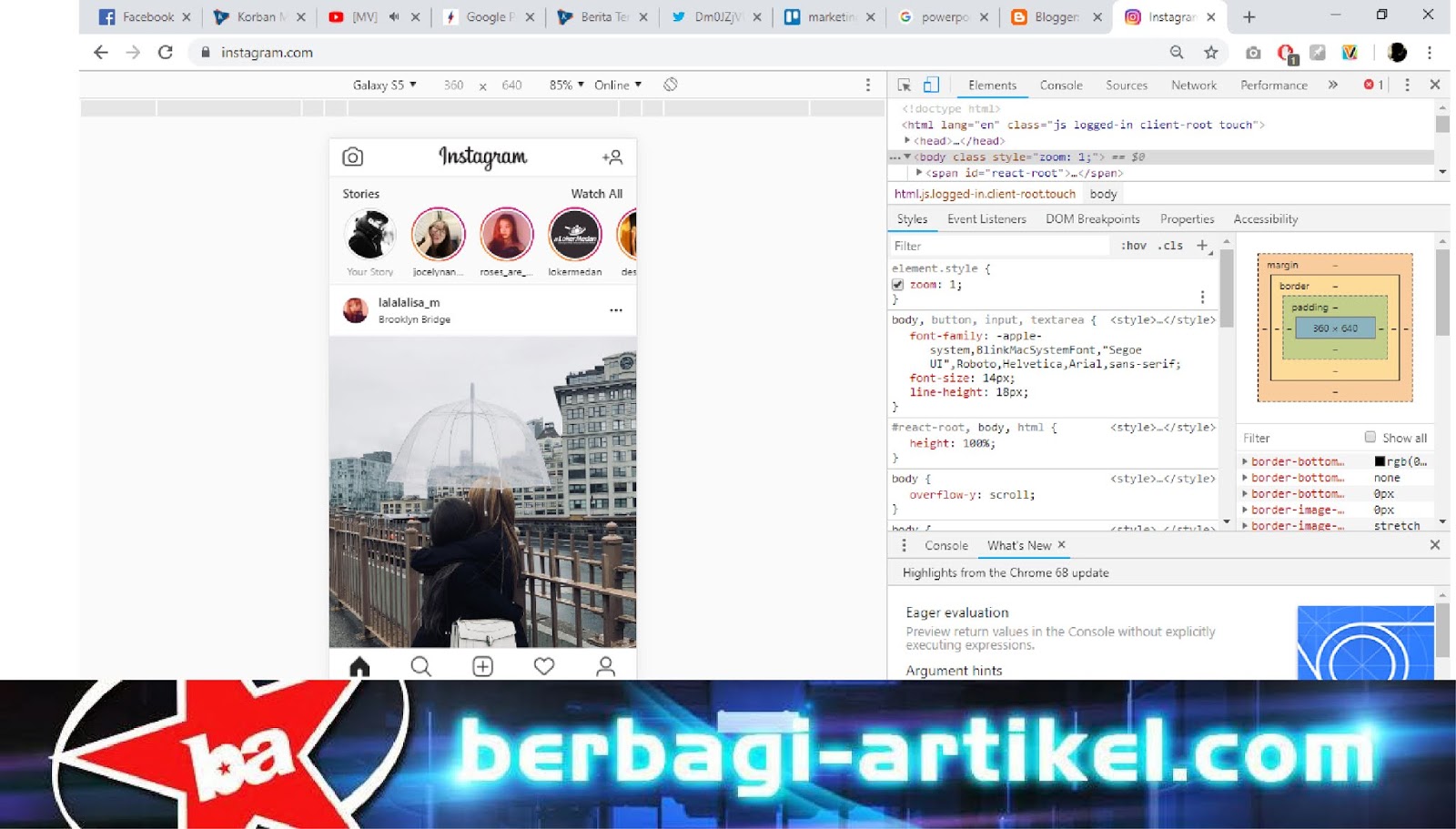

Foto: 
Berbagi-artikel


5. Mengunggah foto atau video

Tekan tombol "+" jika ingin mengunggah foto maupun video. Meskipun tidak terdapat fitur untuk edit, namun ada filter untuk memberikan efek kepada foto. Selanjutnya, foto maupun video tersebut dapat kita cantumkan captiondan di-upload seperti biasa.

Jika ingin memperbesar tampilan Instagram, cukup klik tombol 'x' di sebelah kanan. Sebagai informasi, trik ini bisa dilakukan di perangkat Mac maupun Windows. Sebagai catatan, trik ini berlaku untuk memposting foto dan stories, untuk video belum bisa. Selamat mencoba!


Foto: Berbagi-artikel


Monday, 20 January 2014

Cara Membuat Project/Solution baru di Microsoft Visual Studio 2010 / VB.Net


Berbagi-artikel.com - Setelah sebelumnya saya mengshare " Cara Mereset pengaturan awal pada Microsoft Visual Studio 2010 " Nah sesuai janji post sebelumnya saya akan share tutorialnya kepada teman-teman.Topik kita kali ini adalah bagaimana membuat Project/solution dan form baru. Mungkin bagi yang sudah mengenal VB maka akan dibilang ini adalah tutorial sangat mudah akan tetapi jika anda pengguna yang baru masuk ke dunia pemograman dasar sangat dibutuhkan maka saya share tutorial ini dari dasar agar anda mengerti . Okay cukup basa-basinya sampai disini ^^ Silahkan Disimak di bawah ini. :
  1. Buka Visual Basic Studio Kamu.

Sunday, 12 January 2014

Mereset pengaturan awal pada Microsoft Visual Studio 2010 / VB.Net


Berbagi-artikel.com - Dikarenakan banyak teman dari admin yang meminta Tutorial Visual Basic khusus Pemula maka pada kesempatan kali ini saya akan share tutorial tersebut kepada sahabat berbagi-artikel.com . Dalam tutorial kali ini, kita akan membahas cara mereset pengaturan awal program Visual Studio 2010. Pada pertama kali program ini dibuka, akan muncul pengaturan awal seperti di diatas tadi.
Jika anda pilih salah satunya, maka untuk kedua kali program ini dibuka akan langsung menggunakan pengaturan yang anda pilih tadi. Sebagai contoh, jika pertama kali dipilih“Visual C++ Development Setting” maka untuk kedua kali dan seterusnya ketika program ini dibuka akan langsung menggunakan pengaturan “Visual C++ Development Setting”

Thursday, 2 January 2014

Cara agar Postingan Wordpress Selalu ada di urutan Nomor Satu

Berbagi-artikel.com - Setelah sebelumnya saya telah  mengshare "Cara Mengatur Layout" Sekarang saya akan share lagi sebuh tips . Mari kita simak dibawah ini.
Dalam Dunia Wordpress,Artikel terbau akan menggeser ke bawah artikel-artikel yang lebih lama.Nah Kalau anda ingin agar sebua artikel selalu muncul di urutan pertama, gunakanlah plugin berikut : Wp-sticky anda bisa mendapatkannya disini dengan cara menginstall plugin tersebut di wordpres.Mengapa plugin ini anda butuhkan? Anda bisa membuat pengumuman apapun kepada para pembaca,Seperti Diskon atau promosi,Sehingga selalu terbaca karena akan selalu berada di urutan pertama. Instal dan aktifkan plugin itu.

Tuesday, 31 December 2013

Cara Mengatur Layout Wordpress


Berbagi-artikel.com - Setelah sebelumnya saya telah mengshare cara installasi wordpress di Xamp dan sekarang saya akan berikan tutorialnya ttng cara posting dan lain'' pokoknya all about Wordpress deh ...Nah kali ini saya akan bahas "Cara Mengatur Layout" dan tutorial kali ini saya menggunakan wordpress di xamp .karena saya masih suka ngeblogger jadi nya main-main di wordpress hanya di Xampp saja .bagi yang sudah punya blog Wordpress silahkan di tes saja.

Monday, 30 December 2013

Cara Install Wordpress di Localhost menggunakan Xampp

berbagi-artikel.com - Kali ini saya akan membahas bagaiamana cara install WordPress di localhostmenggunakan XAMPP. Cukup mudah sebenarnya, namun memang membutuhkan sedikit kecermatan dan sering coba-coba. coba dan coba terus....pertama kali saya juga bingung sampai akhirnya mencoba akhirnya berhasil juga.

INSTALASI WORDPRESS DI LOCALHOST

  1. Siapkan file WordPress terbaru. Kalau belum punya bisa Download dulu atau download langsung di WordPress.org.
  2. Buka folder XAMPP di komputer Anda. Lalu bukalah folder htdocs. Copy-kan file WordPress ke dalam folder ini. Lebih mudahnya, buka Windows Explorer, lalu ketik C:\xampp\htdocs pada bagian folder address seperti terlihat pada gambar di bawah ini.
    *) NB:
    Folder htdocs merupakan folder yang dipakai untuk menaruh file-file yang bisa dibuka di browser. Jika kita menaruh selain di folder ini, maka browser tidak akan bisa membukanya. Biasanya kalau settingan masih default, folder ada di drive C. Jadi pastikan jangan salah meletakkannya ya ...
  3. Apabila file masih dalam bentuk compress, maka ekstrak terlebih dahulu. D

Cara membuat Database Dengan Xampp

Berbagi-artikel.com - Kali ini saya akan share tutorial tentang " Cara membuat Database Dengan Xampp" ok mari kita mulai tutorialnya

Diasumsikan Anda sudah bisa menjalankan aplikasi XAMPP. Sehingga sekarang komputer Anda sudah bisa dijadikan server. Oia, jangan lupa untuk memastikan bahwa aplikasi XAMPP bisa berjalan dengan baik ya. Cek kembali dengan mengetik http://localhost/xampp di browser, lalu cek status. Detilnya bisa dilihat pada gambar di bawah ini.

MEMBUAT DATABASE DAN USER DI XAMPP

Sunday, 29 December 2013

CARA MEMBUAT MENU DAN SUB MENU DI WORDPRESS

Berbagi-artikel.com - Hello agan-agan ..Wordpress hmm mungkin lebih terlihat lebih simple ketimbang blogger yang mesti edit Html ...dan berbeda dengan wordpress yang hanya melalui plugin ...dan sekarang saya akan share tutorial sesuai jdul tanpa pake lama ...silahkan disimak 
1. Membuat custom menu di menu Dashboard>Tampilan>Menu
membuat menu 9
2. Klik Create a new menu
3. Isi kan nama daftar menu, contoh saya beri nama Menu Baru, ikuti petunjuk dari teks yang ditampilkan, klik Buat menu/Create Menu untuk memulai.

Thursday, 26 December 2013

Cara mengganti Folder Icon Dengan Gambar Anime


Berbagi-artikel.com - Kali ini saya akan share tutorial "Cara mengganti Folder Icon Dengan Gambar Anime" Folder mungkin anda tahu kegunaannya adalah untuk menyimpan file agar terlihat rapi akan tetapi tidak lengkap rasanya jika folder tidak bergambar agar terlihat lebih elegan dan rapi.Emang mempunya folder yang berwana ataupun bergambar adalah hal yang tidak wajib tetapi bagi anime lovers tidak lengkap rasanya bila tanpa gambar anime :) Berikut adalah Tutorial nya dibawah ini.


Tuesday, 24 December 2013

Cara Install Dua BBM Dalam Satu Device HP Android dan Bluestacks Android Emulator[PC]

Berbagi-artikel.com  - Pada Post sebelumnya saya telah mengshare "  cara BBM-an di PC menggunakan Bluestacks 100 % Works" Dan hasilnya cukup memuaskan bagi yang mencobanya dan rata'' work ...dikarenakan banyak yang bertanya kepada saya cara Install 2 BBM dalam 1 Android akhirnya pun saya bereksperimen lagi dan menemukan caranya .Apa itu BBM3? BBM3 adalah BBM yang dimodifikasi dan diedit ulang sehingga kita bisa menginstall Dua BBM  Sekaligus. Dalam segi fitur dan tampilan, BBM3 tidak ada bedanya dengan BB,M Official

Sunday, 1 December 2013

Cara mudah memasang chatbox tersembunyi di samping blog

Berbagi-artikel.com

Thursday, 28 November 2013

Menjadikan WINRAR full version tanpa software

unduhan.jpg
5151730_20131005085457.gif 
Berbagi-artikel.com - Halo gan kali ini ane mau share ttng winrar :) mari disimak ^^ ...Sebenarnya Trick Ini Saya sudah share sudah lama sekali tetapi saya akan share lagi agar dapat dilihat bagi yang belum tau..Mari disimak
Sebagian dari agan agan semua disini mungkin agak kesel kalo tiap ngebuka winrar dibayang bayangin disuruh Buy blablabla segala.. lalu agan pun rela mendownload keygen segala macem buat jadiin full version


Tuesday, 26 November 2013

Cara Mengatasi Pop-Up Fake Serial Number Pada Internet Download Manager ( IDM )


Berbagi-artikel. - Sebenarnya saya tidak mengalami kejadian ini..mungkin saya tidak kena razia ya? hahaha ahhahah ..dan juga saya tau IDM lagi gencar-gencarnya razia...!
Tetapi ternyata Sahabat saya  juga banyak yang mengalami hal yang sama sehingga banyak yang bingung dan merasa terganggu dengan pop-up tersebut yang selalu muncul walaupun IDM-nya masih bisa dipakai. 
Dengan banyaknya yang mengalami masalah diatas, maka kali ini saya akan memberikan solusi yang 100% jitu dan berfungsi dengan baik yaitu dengan IDM Pop-Up Remover dan dijamin 100% working jika mengikuti instruksi yang saya berikan.

Sunday, 24 November 2013

Cheat Candy Crush Saga Score Hack and life Hack 100% Work


Berbagi-artikel.com - Kali ini Admin Web Berbagi-artikel.com akan membagikan sebuah cheat untuk game 
yang sedang booming alias naik daun yaitu game Candy Crush Saga.Sebuah permainan yang harus menyamakan warna permen. Game ini cukup asyik dimainkan akan tetapi semakin tinggi level tersebut maka tinggkat kesusahannya makin tinggi pula . Nah bagi yang pingin score tinggi tpi malas nih ane share cheatnya ^^..Silahkan disimak Post dibawah ini.

Tuesday, 12 November 2013

Memperbaiki Windows Tanpa Install Ulang dengan Windows Repair Disc

Berbagi-artikel.com - Sekuat-kuatnya laptop yang anda punya dengan spesifikasi yang tinggi tidak menjamin laptop anda terhindari dari masalah pemograman. Karena yang mengatur kinerja keseluruhan adalah sistem operasi atau OS laptop anda. Entah itu Windows, Linux, Mac OS dan lainnya itu semua memiliki keunggulan dan kelemahan pada masing-masing sistemnya.

Pada saat OS rusak tentu dengan mudahnya kita dapat memperbaiki dengan menggunakan CD instalasi. Nah yang jadi permasalahan adalah apakah semua pengguna laptop di Indonesia memiliki CD OS yang mereka gunakan. Sebagian besar masih menggunakan software non original karena biaya yang dikeluarkan jauh lebih murah. Dan sangat disayangkan apabila harus install ulang karena sebgian data pasti akan terhapus dan kerugian besar bagi anda.


Untuk menghindari install ulang Microsoft membuat program yang sengaja diluncurkan untuk memperbaiki kerusakan OS di laptop anda. Windows Repair, program inilah yang dapat mencegah dari install ulang yang biasanya disarankan oleh tukang service. Silakan Install windows repair karena windows repair merupakan aplikasi yang disediakan untuk mengatasi kerusakan yang muncul pada windows anda.

Software ini akan memperbaiki kerusakan yang terdeteksi tanpa harus anda menginstal ulang laptop anda. Biasanya masalah yang terjadi adalah kerusakan registry, file serta windows firewall, windows explorer dan berbagai macam kerusakan yang lain. Karena semakin banyaknya virus yang ada di internet ini yang membuat kita tidak sadar laptop sedang diserang dari dalam.

Sekuat-kuatnya antivirus yang anda install, mungkin akan lolos juga. Dengan menggunakan windows repair, sistem operasi yang terdapat di laptop anda akan dikembalikan seperti sistem operasi yang baru saja diinstall.

Berikut beberapa kemampuan windows repair dalam memperbaiki kerusakan software windows di laptop anda
  • Repair Proxy Setting.
  • Repair Host File.
  • Reset Registry Permissions.
  • Repair Start-Up Windows.
  • Repair gagal booting dan masih banyak lagi.

Dengan menggunakan program ini diharapkan laptop anda akan terhindar dari install ulang. Namun yang perlu diingat adalah, tetaplah berhati-heti sebelum anda memutuskan untuk menginstall sebuah aplikasi karena bisa saja aplikasi tersebut malah berbahaya untuk system Windows anda yang tentunya akan merusak kembali laptop yang baru saja anda perbaiki.

Kembali ke topik utama, untuk mendapatkan Windows Repair Disc, ikuti petunjung di bawah ini.

A) Beli Windows 7 Recovry Disc (Tidak Gratis)

Jika anda kebetulan seorang yang tajir dan tidak ada waktu untuk membuat recovery disc, anda bisa membelinya di sini http://systemdiscs.com/?utm_source=neosmart&utm_medium=article&utm_campaign=Win7_Recovery dengan harga sekitar $20 dollar. Setelah membeli mendapatkan file-nya, segera burning file ISO yang baru saja anda beli ke DVD Rom agar bisa digunakan untuk Start Up dan melakukan recovery dari Windows anda.

B) Membuat Repair Disc Sendiri (Gratis)

Sebenarnya ini tidak 100% gratis karena anda harus menyiapak saru DVD/CD kosong yang akan diisi oleh repair disc. Setelahs menyiapkan CD/DVD, ikuti petunjuk di bawah ini:
Masukkan CD/DVD kosong ke dalam CD Rom anda.


Buka Controk Panel dan masuk kebagian Backup Your Computer dan lanjutkan dengan Create a system repair disc.


Terkahir klik tombol Create Disc.


Tunggu sampai prosesnya selesai.


Ingat, langkah ini bisa dilakukan pada system yang tidak error. Artinya, sebelum laptop anda mengalami error, alangkah lebih baik kalau anda membuat Repair Disc terlebih dahulu sehingga jika terjadi masalah pada notebook anda tinggal melakukan repair.

Jika sebelum punya repair dick ini laptop anda sudah bermasalah, anda bisa meminjam teman anda untuk membuat repair disc, dengan catatan versi windows yag teman anda gunakan sama dengan versi windows anda yang sedang error.

Jika ingin menggunakan system disc ini, tinggal masukkan CD/DVD ke dalam Room dari laptop atau PC pada saat pertama kali booting, dan pastikan BIOS sudah disetting agar CD/DVD sebagai media booting pertama kali.

Source : teknologiku.info

Free Download SEO PowerSuite 14.3

Download SEO PowerSuite 14.3

Berbagi-artikel.com - Halo Sahabat blogger saya mempunyai software bagus buat Blog nih! Sebenernya software ini sudah cepat lama jadi saya akan share lagi JIKA anda membutuhkannya ^^ ...Namanya SEO PowerSuite 14.3


Di SEO PowerSuite 14.3 ini terdapat Fitur SEOnya yaitu :

1. SEO SpyGlass
Download SEO PowerSuite 14.3
Berfungsi untuk menemukan semua link pesaing online yang anda miliki, dan membantu membangun strategi blog sendiri.

2. Rank Tracker
Download SEO PowerSuite 14.3
Menemukan Kata Kunci atau (Meta Tag) yang paling menguntungkan dan posisi situs anda di dalam mesin pencari dari waktu ke waktu.

3. WebSite Auditor
Download SEO PowerSuite 14.3
Memberikan rekomendasi pribadi untuk si Google dan bisa meningkatkan Situs web dan si google akan memberikan Kesempatan untuk peringkat tertinggi 

4. LinkAssistant
Download SEO PowerSuite 14.3
Mencari link partner dan membantu mendirikan dan mengelola ratusan bahkan sampai ribuan link berkualitas tinggi

Nah kurang lebihnya cuman segitu sih yang saya tau..

Kalo mau DOWNLOAD silahkan  Klik Link dibawah

Semoga Bermanfaat, Happy Blogging


Read more: http://indosoftgame.blogspot.com/2012/07/download-seo-powersuite-143.html#ixzz2kX0jgDBu
Under Creative Commons License: Attribution
Follow us: @BangProHi on Twitter | IndoSoftGame on Facebook

Thursday, 7 November 2013

Cara Membuat Bunga Berguguran Atau Bertaburan Di Blog

Blog yang memiliki tampilan indah akan membuat pengunjung merasa senang dalam menjelajahi semua konten dari blog kita yang mereka baca. Keindahan atau pesona yang ditampilkan blog kita, tidak menutup kemungkinan akan memancing mereka untuk datang kembali ke Blog kita. Apa yang harus sobat blogger lakukan untuk memperindah tampilan blog sobat? Salah satu cara yang bisa dilakukan untuk memperindah blog adalah dengan memasang efek bunga berguguran di blog.

bunga berguguran,kelopak bunga berguguran,kelopak bunga,bunga,flower,bunga berjatuhan,fitur blog,falling flower,bunga berguguran

Efek bunga berguguran di blog ini, menampilkan kelopak bunga warna pink dan merah yang berjatuhan atau berguguran secara bergiliran. Fitur ini di buat dengan menggunakan jQuery oleh situs jquery.com. Untuk menambahkan fitur bunga berguguran di blog, sobat blogger tidak perlu edit template atau edit kode. Bagaimana caranya? Ikuti saja Tutorial Blogspot di bawah ini.


Cara Membuat Efek Bunga Berguguran di Blog

  • Sign In di blogger.com
  • Pada menu drop down, pilih Layout
  • Klik Add a gadget dan pilih HTML/JavaScript
  • Copy Paste kode di bawah ini pada kolom yang tersedia
<script>if(typeof jQuery=='undefined'){document.write('<'+'script');document.write(' language="javascript"');document.write(' type="text/javascript"');document.write(' src="http://ajax.googleapis.com/ajax/libs/jquery/1.4.2/jquery.min.js">');document.write('</'+'script'+'>')}</script><script>if(!image_urls){var image_urls=Array()}if(!flash_urls){var flash_urls=Array()}image_urls['rain1']="http://2.bp.blogspot.com/-IQXNv-_CBLE/TpWcK7LL4VI/AAAAAAAAG0I/bcxYcqc_uI0/pinkpetal1.png";image_urls['rain2']="http://4.bp.blogspot.com/-teXCIicWPF4/TpWcLLg0A2I/AAAAAAAAG0U/IPPCr1gponc/pinkpetal2.png";image_urls['rain3']="http://3.bp.blogspot.com/-3JG9HLECCRU/TpWcLZGSYtI/AAAAAAAAG0g/zIJINua93TE/redpetal1.png";image_urls['rain4']="http://2.bp.blogspot.com/-BByhQEK5E24/TpWcLux4xRI/AAAAAAAAG0s/x2hIr1AV_Ac/redpetal2.png";$(document).ready(function(){var c=$(window).width();var d=$(window).height();var e=function(a,b){return Math.round(a+(Math.random()*(b-a)))};var f=function(a){setTimeout(function(){a.css({left:e(0,c)+'px',top:'-30px',display:'block',opacity:'0.'+e(10,100)}).animate({top:(d-10)+'px'},e(7500,8000),function(){$(this).fadeOut('slow',function(){f(a)})})},e(1,8000))};$('<div></div>').attr('id','rainDiv')
.css({position:'fixed',width:(c-20)+'px',height:'1px',left:'0px',top:'-5px',display:'block'}).appendTo('body');for(var i=1;i<=20;i++){var g=$('<img/>').attr('src',image_urls['rain'+e(1,4)])
.css({position:'absolute',left:e(0,c)+'px',top:'-30px',display:'block',opacity:'0.'+e(10,100),'margin-left':0}).addClass('rainDrop').appendTo('#rainDiv');f(g);g=null};var h=0;var j=0;$(window).resize(function(){c=$(window).width();d=$(window).height()})});</script>
<script>if(typeof jQuery=='undefined'){document.write('<'+'script');document.write(' language="javascript"');document.write(' type="text/javascript"');document.write(' src="http://ajax.googleapis.com/ajax/libs/jquery/1.4.2/jquery.min.js">');document.write('</'+'script'+'>')}</script><script>$(document).ready(function(){var a=$('<img>').attr({'src':'http://2.bp.blogspot.com/-IQXNv-_CBLE/TpWcK7LL4VI/AAAAAAAAG0I/bcxYcqc_uI0/pinkpetal1.png','border':0});$('<a></a>').css({position:'absolute',right:'0px',top:'22px','z-index':'90'}).attr({'href':'http://indosoftgame.blogspot.com/'
}).append(a).appendTo('body')});</script>
  • Simpan Widget sobat.
Refresh atau reload blog sobat blogger untuk melihat hasilnya. 

Sumber 

Wednesday, 6 November 2013

Cara Menambah Kapasitas RAM Menggunakan Flashdisk

Berbagi-arikel.com -Mungkin anda heran dengan judul yang saya buat^^.sebenarnya tips dan tricks ini works saya tes sendiri ternyata work ehh salah kok saya malah jadi curhat ya ? hehehehe  sekarang saya akan membahas artikel tersebut silahkan disimak terlebih dahulu.budayakan komentar jika tidak mengerti.
Komputer semakin hari semakin kepayahan performanya? Tambah saja RAMnya. Namun bagi kebanyakan orang harga RAM yang masih mahal membuat orang malas dan enggan menambah kapasitas RAM. Namun hal ini dapat diatasi dengan sebuah benda kecil yang hampir semua orang sudah memilikinya. Flashdisk. Dapatkah Flashdisk dibuat menjadi RAM?
untuk dapat mempercepat kinerja komputer kita, kita tak mampu berbuat apa-apa ketika RAM komputer kita berkapasitas pas-pasan. misalnya hanya 320MB atau parah lagi hanya 64MB, bahkan hanya 32MB? sobat tak perlu gelisah, resah, cemas, sedih.karena sobat dapat memaksimalkan flashdisk untuk dijadikan RAM.
Caranya sebagai berikut:
1. masukkan flashdisk
2. masuk exploler, klik kanan pada flashdisk shobat
3. properties
3. pilih ready boost, tampilannya seperti dibawah ini :


4. pilih use this device dan tentukan berapa kapasitas flashdisk yang ingin sobat jadikan RAM. berapapun sesuai kapasitas flashdisk tentunya.

5. selesai

Setelah itu coba saja game yang mempunya ram yang berat
Silahkan dicoba tips dan tricks ini semoga berhasil bagi sahabat berbagi-artikel.com semua jangan lupa kunjungi tersu blog saya dan subscribe ya ^^ Terima kasih.

Cara mengubah Browser Google Chrome menjadi Seperti Windows 8

berbagi-artikel.com -- Google chrome? Mungkin anda semua sudah tahu disini . Google Chrome telah dinobatkan sebagai browser tercepat bahkan melebihi browser lainnya..bahkan juga google Chrome memiliki tampilan yang elegan.nah jika kita memakai tema windows 8 apa jadi? Apa kah akan lebih elegan ? maka dari itu saya akan share tips tersebut.silahkan disimak 
Cara Mengubah Tampilan Google Chrome Seperti Windows 8

Google Chrome banyak dipilih orang karena memiliki kelebihan yaitu dalam hal kecepatan. Namun selain hal kecepatan, ternyata Google Chrome mempunyai theme atau tampilan yang mirip dengan Windows 8. Dalam Google Chrome, anda bisa mengubah theme defaultnya menjadi theme mirip dengan start screen Windows 8 yaitu dengan tampilan kotak-kotak.

Lalu bagaimana caranya untuk merubah tampilan Google Chrome menjadi kotak-kotak seperti Windows 8? Berikut adalah tips untuk merubah tampilan Google Chrome menjadi kotak-kotak seperti Windows 8.
  • Untuk bisa merubah tampilan Chrome menjadi seperti Windows 8, kita harus mengunjungi URL untuk mendownload template. Untuk bisa mendownload tampilan Google Chrome menjadi Windows 8, anda bisa menuju link ini https://chrome.google.com/webstore/detail/lincjlelmbjdjchibigfedhoekfkjkad
  • Pastikan anda membuka link tersebut menggunakan Google Chrome. Setelah proses loading selesai, maka anda akan melihat tombol Tambah ke Chrome. Klik pada tombol tersebut dan klik tambahkan.

Cara Mengubah Tampilan Google Chrome Seperti Windows 8

Cara Mengubah Tampilan Google Chrome Seperti Windows 8

  • Maka secara otomatis Chrome akan mendownload tampilan untuk dipasang. Tunggu hingga download selesai dan cobalah buka tab baru. Maka tab baru tersebut akan terdapat tampilan seperti Windows 8 yaitu kotak-kotak.

Cara Mengubah Tampilan Google Chrome Seperti Windows 8

Dengan begini anda bisa membuat tampilan Google Chrome mirip dengan Google Chrome mirip dengan Windows 8 yang tentunya akan membuat sedikit perbedaan di Google Chrome anda. 

Selamat mencoba dan jangan lupa kunjungi terus blog saya agar mendapat info terupdate :D

Monday, 4 November 2013

cara BBM-an di PC menggunakan Bluestacks 100 % Works

Berbagi-artikel.com - hay sahabat kali ini saya akan menshare trick dengan judul "cara BBM-an di PC menggunakan Bluestacks" .Bluestacks apa sih itu? tentu bagi orang-orang bagi yang jarang mendengartnya akan bingung dan bagi yang sudah terbiasa pasti tau.Bluesctacks adalah aplikasi gratis khusus untuk PC yang bisa memainkan game-game atau aplikasi android .Sebenarnya saya sudah pernah post cara bbm dengan cara berbeda yaitu : Disini .Karena Banyak yang force paksa /keluar dengan sendirinya .Maka saya share tricks baru yang work dengan saya :) Sebenarnya trick ini tidak beda jauh dengan yang dahulu silahkan disimak di bawah ini:

Older Posts Home