Showing posts with label Blog. Show all posts

Sunday, 1 December 2013

Cara mudah memasang chatbox tersembunyi di samping blog

Berbagi-artikel.com

Thursday, 7 November 2013

Cara Membuat Bunga Berguguran Atau Bertaburan Di Blog

Blog yang memiliki tampilan indah akan membuat pengunjung merasa senang dalam menjelajahi semua konten dari blog kita yang mereka baca. Keindahan atau pesona yang ditampilkan blog kita, tidak menutup kemungkinan akan memancing mereka untuk datang kembali ke Blog kita. Apa yang harus sobat blogger lakukan untuk memperindah tampilan blog sobat? Salah satu cara yang bisa dilakukan untuk memperindah blog adalah dengan memasang efek bunga berguguran di blog.

bunga berguguran,kelopak bunga berguguran,kelopak bunga,bunga,flower,bunga berjatuhan,fitur blog,falling flower,bunga berguguran

Efek bunga berguguran di blog ini, menampilkan kelopak bunga warna pink dan merah yang berjatuhan atau berguguran secara bergiliran. Fitur ini di buat dengan menggunakan jQuery oleh situs jquery.com. Untuk menambahkan fitur bunga berguguran di blog, sobat blogger tidak perlu edit template atau edit kode. Bagaimana caranya? Ikuti saja Tutorial Blogspot di bawah ini.


Cara Membuat Efek Bunga Berguguran di Blog

  • Sign In di blogger.com
  • Pada menu drop down, pilih Layout
  • Klik Add a gadget dan pilih HTML/JavaScript
  • Copy Paste kode di bawah ini pada kolom yang tersedia
<script>if(typeof jQuery=='undefined'){document.write('<'+'script');document.write(' language="javascript"');document.write(' type="text/javascript"');document.write(' src="http://ajax.googleapis.com/ajax/libs/jquery/1.4.2/jquery.min.js">');document.write('</'+'script'+'>')}</script><script>if(!image_urls){var image_urls=Array()}if(!flash_urls){var flash_urls=Array()}image_urls['rain1']="http://2.bp.blogspot.com/-IQXNv-_CBLE/TpWcK7LL4VI/AAAAAAAAG0I/bcxYcqc_uI0/pinkpetal1.png";image_urls['rain2']="http://4.bp.blogspot.com/-teXCIicWPF4/TpWcLLg0A2I/AAAAAAAAG0U/IPPCr1gponc/pinkpetal2.png";image_urls['rain3']="http://3.bp.blogspot.com/-3JG9HLECCRU/TpWcLZGSYtI/AAAAAAAAG0g/zIJINua93TE/redpetal1.png";image_urls['rain4']="http://2.bp.blogspot.com/-BByhQEK5E24/TpWcLux4xRI/AAAAAAAAG0s/x2hIr1AV_Ac/redpetal2.png";$(document).ready(function(){var c=$(window).width();var d=$(window).height();var e=function(a,b){return Math.round(a+(Math.random()*(b-a)))};var f=function(a){setTimeout(function(){a.css({left:e(0,c)+'px',top:'-30px',display:'block',opacity:'0.'+e(10,100)}).animate({top:(d-10)+'px'},e(7500,8000),function(){$(this).fadeOut('slow',function(){f(a)})})},e(1,8000))};$('<div></div>').attr('id','rainDiv')
.css({position:'fixed',width:(c-20)+'px',height:'1px',left:'0px',top:'-5px',display:'block'}).appendTo('body');for(var i=1;i<=20;i++){var g=$('<img/>').attr('src',image_urls['rain'+e(1,4)])
.css({position:'absolute',left:e(0,c)+'px',top:'-30px',display:'block',opacity:'0.'+e(10,100),'margin-left':0}).addClass('rainDrop').appendTo('#rainDiv');f(g);g=null};var h=0;var j=0;$(window).resize(function(){c=$(window).width();d=$(window).height()})});</script>
<script>if(typeof jQuery=='undefined'){document.write('<'+'script');document.write(' language="javascript"');document.write(' type="text/javascript"');document.write(' src="http://ajax.googleapis.com/ajax/libs/jquery/1.4.2/jquery.min.js">');document.write('</'+'script'+'>')}</script><script>$(document).ready(function(){var a=$('<img>').attr({'src':'http://2.bp.blogspot.com/-IQXNv-_CBLE/TpWcK7LL4VI/AAAAAAAAG0I/bcxYcqc_uI0/pinkpetal1.png','border':0});$('<a></a>').css({position:'absolute',right:'0px',top:'22px','z-index':'90'}).attr({'href':'http://indosoftgame.blogspot.com/'
}).append(a).appendTo('body')});</script>
  • Simpan Widget sobat.
Refresh atau reload blog sobat blogger untuk melihat hasilnya. 

Sumber 

Monday, 4 November 2013

Cara Mengganti Background Blog Blogspot Dengan Gambar atau Warna

Cara mengganti background blog
Berbagi-artikel.com - Cara mengganti Background ? mungkin sudah banyak yang tahu . Backgroun blog berguna untuk membuat blog lebih cantik seperti di blog saya ini ^^.Maka dari itu saya akan share tutorialnya .silahkan disimak.
  
Perlu diketahui bahwa kode dasar untuk mengganti background terletak pada CSS. Jadi, silahkan cari kode CSS BODY di kode template blog anda. Sebagian besar kode nya seperti ini..

    body {
    background: #18E115;
    …….
    …….
    }


#18E115 adalah kode warna background blog anda, ini bisa anda ganti sesuai keinginan anda.


Cara mengganti background blog dengan gambar 

Cara ini hampir sama seperti cara mengganti warna bacground blog. Perbedaan nya hanya pada penambahan kode pada CSS BODY tersebut. Lebih mudahnya, silahkan ikuti langkah-langkah berikut.
  • Masuk ke blogger
  • Masuk menu template, kemudian klik Edit HTML
  • Cari kode yang mirip seperti kode dibawah ini 
    body {
    background: #18E115;
    …….
    …….
    }
  

  • Silahkan tambahkan kode pada CSS tersebut seperti dibawah ini
background:#cccccc url(http://2.bp.blogspot.com/latar.jpg) fixed repeat-y center top;

Silahkan baca penjelasan tentang kode diatas berikut ini

  1.  url(http://2.bp.blogspot.com/latar.jpg), ini adalah kode gambar background blog, bisa anda ganti sesuai selera anda.
  2. fixed  bisa anda hapus jika ingin gambar ikut naik turun saat halaman scrolled.
  3. repeat-y bisa anda ganti dengan no-repeat, jika tidak ingin ada pengulangan. Bisa juga diganti dengan repeat-x jika ingin pengulangan hanya terjadi sepanjang sumbu x saja (horizontal). Atau anda juga bisa hanya menggunakan repeat jika ingin gambar latar diulangi mendatar dan vertikal (tile mode). 
  4. center top adalah letak titik acuan gambar anda, bisa anda ganti sesuai selera anda, center top bisa anda ubah menjadi left top atau right top.
Untuk memilih gambar yang baik, ada baiknya anda ikuti tips dibawah ini..
  1. Gambar sebaiknya berkuran kecil, yaitu kurang dari 500 kb. Karena jika terlalu besar bisa membuat loading blog anda berat.
  2. Gambar memiliki ukuran minimal 1024x768 pixels.
  3. Sebaiknya gunakan gambar yang berformat .jpg, karena biasanya gambar yang berformat png ukurannya lebih besar.
Memilih gambar yang berukuran kecil harus dilakukan, karena jika salah, atau memilih gambar yang besar maka bisa saja memperberat loading blog anda. Dan akibatnya tidak bagus bagi blog anda. 

Silahkan dicoba tutorialnya dan sekian tips saya . Jangan lupa kunjungi terus Berbagi-artikel.com

Sunday, 3 November 2013

Cara Memasang Permalink Di Bawah Postingan Blog Berguna Untuk SEO

Berbagi-artikel - Siapasih yang tidak mau blognya bertengger di urutan pertama di google search? saya yakin semua pasti mau kan ? Hahahah Maka dari itu saya akan share tentang cara membuat Permanen Link atau sering disebut Permalink adalah suatu URL yang menunjuk kepada sebuah postingan blog atau website yang posisi atau letaknya di bawah postingan itu sendiri dengan tujuan memberikan kata-kata ucapan atau peringatan kepada pembaca bahwa dia berada di postingan yang telah dilihatnya dan di sisipkan sebuah url postingan tersebut, anda bisa melihatnya di postingan saya ini, secara tidak langsung dan tanpa kita sadari bahwa permalink itu sangat bermanfaat bagi blog atau website karena sangat bagus bagi optimasi SEO ( Search Engine Optimization ), berikut adalah langkah untuk memasang permalink di bawah postingan blog.

Silahkan Ikuti Langkah-langkah berikut :
1. Silahkan login akun Blog anda.
2. Pilih menu Rancangan dan Pilih Edit/HTML
3. Setelah Itu Centang Expand Widget 
4. Untuk menghindari terjadinya kesalahan silahkan Unduh Lengkap Template 
5. Kemudian cari kode ]]></b:skin> gunakan Ctrl+f
6. Copy kode dibawah simpan di atas kode ]]></b:skin>

<!--http://www.berbagi-artikel.com Permalink Start-->
.permalinktag{margin-top:5px;border:1px solid #eff0f1;color:#424242;padding:5px;background:#fbfbef}.permalinktag a{background:0}img.float-right{margin:5px 0 0 10px}img.float-left{margin:5px 10px 0 0}#mn2{width:100%;height:28px;background:#1e90ff;border-top:1px solid #666;border-bottom:1px solid #666;margin-top:0;margin-left:0}
<!--http://www.berbagi-artikel.com Permalink End-->

7. Setelah itu silahkan sahabat cari lagi kode <data:post.body/>
8. Kemudian copy kode dibawah ini dan simpan dibawah kode <data:post.body/>


<!--http://www.berbagi-artikel.com Permalink Start-->
<b:if cond='data:blog.pageType == &quot;item&quot;'>
<div class='bloglano_permalink' style='border:2px dashed red;background:#aaaaaa;padding:10px 5px 5px 10px;text-align:justify'>

<small>Anda Baru saja membaca artikel tentang <strong><u><data:blog.pageName/></u></strong> dan anda bisa menemukan artikel <data:blog.pageName/> ini dengan url <strong><data:post.url/></strong>,anda boleh menyebar luaskannya atau mengcopy paste-nya jika artikel <strong><data:blog.pageName/></strong> ini bermanfaat bagi teman-teman anda,namun jangan lupa untuk meletakkan link <u><a expr:href='data:post.url'><data:blog.pageName/></a></u> sumbernya.</small></div></b:if>
<!--
http://www.berbagi-artikel.com Permalink End-->


Keterangan :
  1. Silahkan Ganti Tulisan Berwarna Biru Untuk Mengganti Warna Background Pada Permalink, sesuai keinginan anda
  2. Silahkan Ganti Tulisan Berwarna Kuning Dengan Kata-kata Yang Anda Inginkan. 

Sekian tips dari saya semoga berguna dan jangan lupa kunjungi terus ya blog berbagi-artikel.com^^ 

Friday, 1 November 2013

Cara membuat widget DMCA agar content tidak mudah di copy paste


berbagi-artikel.com- Sekarang ini banyak sekali artikel yang sama. Kenapa? Yah karena ada bagian orang-orang yang tidak mau bertanggung jawab yang Mengcopy dan Paste sebuah artikel yang bagus di blog.Padahal Pemilik Blog sudah capek-capek membuat artikel yang bagus ehh malah dicopas sama orang yang tidak bertanggung jawab. Masih mending jika si Penulis Menyertakan sebuah sumber maka akan lebih baik ^^ . Dengan Masalah itu saya buat sebuah post untuk menghindari hal itu terjadi.Apa gunanya DMCA ? gunanya agar jika seseorang yang mencuri content blog kita akan diketahui oleh DMCA dan akan dipertanggung jawabkan .  Berikut adalah caranya.
  • pertama buka dmca.com
  • isi kan semua informasi yang dibutuhkan
  • lalu klik submit .
  • setelah itu pilih badges yang anda sukai atau buat design badges sesuai yang anda inginkan
  • copy kode script-nya 
  • lalu login ke blogger ,
  • tata letak ,add gadget-html/javascripst
  • kemudian pastekan kode tersebut 
  • Save
Sekian Tips dari saya ini semoga bermanfaat bagi anda semua ..terima kasih banyak dan jangn lupa visit terus blog berbagi-artikel.com yah :) 

Cara mengganti template blog Panduan Lengkap Gratis

Sebelumnya saya telah share cara membuat blog gratis di blogger sekarang saya akan share Cara mengganti template di blog.

 Langsung ke topik utama, cara mengganti template di blogspot atau blogger ada dua cara, yaitu mengganti template dengan yang disediakan blogger, atau mengganti template dengan template yang didapat dari penyedia template. Berikut ulasannya :

Ganti Template dengan yang disediakan blogger

Berikut cara-cara untuk mengganti template dengan template yang telah disediakan blogger:

  1. Silahkan login ke blogger dengan ID anda.
  2. Klik pada nama blog anda.
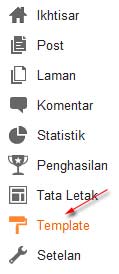
  3. Klik menu template.
    menu template
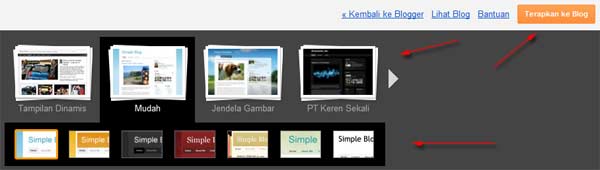
  4. Klik tombol Ubahsesuaikan
  5. Klik pada pilihan template yang tersedia. Selain itu, anda dapat pula memilih background atau gambar latar belakang dari template tersebut. Jika sudah cocok dengan salah satu template,  klik Terapkan ke Blog. 
    ganti template
  6. Selesai.

Ganti Template dengan template dari penyedia template

Berikut cara-cara untuk mengganti template dengan template dari penyedia template : 

  1. Download terlebih dahulu template yang anda sukai pada website penyedia template blog gratis. Salah satu contoh anda bisa download di http://www.soratemplates.com/
  2. File template yang di download, biasanya masih dalam bentuk terkompresi (zip atau rar), oleh karenanya anda perlu mengekstrak atau menguraikan file tersebut dengan software ekstraktor seperti WinZip atau WinRar, Namun jika anda tidak memiliki software tersebut, anda bisa mengekstraknya secara online di http://wobzip.org. 
  3. Yang nanti di upload atau di unggah ke blogger hanyalah file yang berekstensi .xml.
  4. Silahkan login ke blogger dengan ID anda.
  5. Klik pada nama blog anda.
  6. Klik menu Template.
    menu template
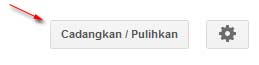
  7. Klik tombol Cadangkan/Pulihkan yang ada dibagian atas kanan monitor. 
    cadangkan template
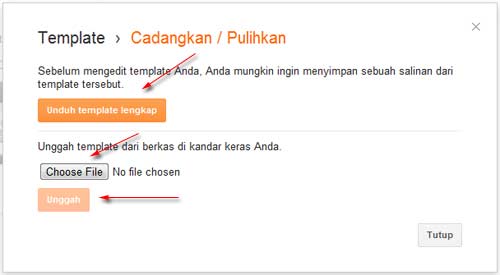
  8. Disarankan untuk membuat backup terlebih dahulu, klik pada tombol Unduh Template Lengkap.
  9. Klik tombol Choose File,  pilih file template yang tadi didownload dan telah diekstrak ( file ekstensi .xml saja ). Kemudian klik tombol Unggah. 
    ganti template blog
  10. Tunggu beberapa saat hingga proses selesai
  11. Selesai.

Kini tampilan blog anda  lebih terasa fresh dibanding sebelumnya 

Selamat mencoba! Dan jangan lupa kunjungi terus blog berbagi-artikel.com dan like FP nya ya ^^

Cara Membuat Blog di Blogger Panduan lengkap

Syarat utama sebelum Anda membuat blog di blogger adalah memiliki alamat email yang masih aktif.jika Sekarang saya asumsikan bahwa Anda sudah memiliki alamat emai di gmail, untuk itu kita langsung saja untuk membuat blog.

1. Silahkan Anda kunjungi http://blogger.com/

2. Kemudian lihat di kanan bawah, rubah bahasa menjadi bahasa indonesia agar lebih mudah


cara bikin blog

3. Masuk/login menggunakan username/nama pengguna serta password gmail anda ( akun email anda bisa juga untuk login ke blogger).


membuat blog

4. Isilah formulir data Anda yang terlampir seperti:


  • Nama tampilan : isi dengan nama yang akan ditampilkan pada profile blog anda.
  • Jenis Kelamin : pilih jenis kelamin Anda, misalnya: Pria.
  • Penerimaan Persyaratan : Ceklis sebagai tanda anda setuju dengan peraturan yang telah di tetapkan oleh pihak blogger. Sebaiknya baca terlebihdahulu persyaratan dan ketentuan yang diberikan pihak blogger agar Anda mengerti.

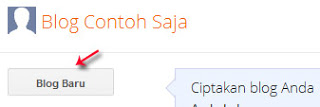
5. Klik tanda panah bertuliskan “Lanjutkan”. Kemudian klik "Blog Baru"


cara bikin blog gratis

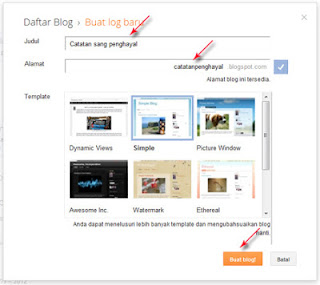
6. Selanjutnya isi formulir data blog Anda pada form yang disediakan seperti:


  • Judul : Isi dengan judul blog yang Anda inginkan, misal : Panduan dan Tutorial Blogger
  • Alamat : isi dengan alamat blog yang di inginkan.
  • Template : pilih template (tampilan blog) yang Anda disukai
7. Lanjutkan dengan klik tombol “Buat blog!”.


cara buat blog

8. Sampai tahap ini blog Anda sudah selesai dibuat, namun untuk menghindari anggapan spam oleh google sebaiknya anda mulai membuat artikel, minimal 1 postingan. Untuk membuat postingan/artikel ikuti tutorial blog berikut ini.

9. Klik tulisan "Mulai memposkan


tutorial blog

10. Isi judul dan artikel yang ingin Anda postkan di blog


buat blog gratis

11. Setelah tulisan Anda selesai lalu klik "pratinjau" untuk melihat hasil sementara, jika sudah sesuai maka klik "publikasikan"

12. Selesai dan saya ucapkan "Selamat" publikasikan juga bog baru Anda pada sahabat atau orang terdekat Anda bahwa sekarang anda sudah memiliki blog.

Demikian yang dapat saya sampaikan mengenai tutorial cara membuat blog gratis di blogger, semoga bermanfaat. Pastikan Anda selalu setia mengunjungi berbagi-artikel.comuntuk mendapatkan tutorial blogger terbaru dan informasi lainnya. Jika anda tidak ingin ketinggalan artikel yang akan saya posting pada kesempatan berikutnya, silahkan berlangganan atikel via email gratis, bergabung dan me-like Fanspage Facebook berbagi-artikel.com

Friday, 25 October 2013

Cara Membuat Text Berjalan Di TAB Browser

Kali ini saya akan membuat artikel mengenai " Cara Membuat Text Berjalan Di TAB Browser "
Silahkan liat juga postingan artikel saya sebelumnya yang berjudul :
" Cara Membuat Tombol Back To Top Di Blog Dengan Mudah "

Langsung saja tanpa basa basi, kali ini saya akan membuat artikel dengan judul :
" Cara Membuat Text Berjalan Di TAB Browser "

Text Berjalan Di TAB Browser Adalah text yang berjalan di tab Browser Saat kita membuka Suatu Blog Atau Website, biasanya text yang berjalan berisikan text sambutan. sebagai contoh lihatlah di TAB Browser Sahabat saat membuka blog saya ini. Disini saya akan menjelaskan bagaimana cara membuatnya di blog sahabat silahkan lihat dibawah.


Silahkan Ikuti Langkah-langkah berikut :
1. Silahkan login akun Blog Anda
2. Pilih menu Rancangan dan Pilih Elemen Laman
3. Setelah itu pilih Tambah Gadget 
4. Kemudian Tambahkan HTML/JavaScript
5. Dan Copy dan kode di bawah ini :

<script>function tb8_makeArray(n){this.length = n;return this.length;}tb8_messages = new tb8_makeArray(7);
tb8_mess
ages[0] = "How Do You Do My Friend ?";
tb8_messages[1] = "Welcome To My Site";
tb8_messages[2] = "berbagi-artikel.com";
tb8_messages[3] = "Give Your Comment";
tb8_messages[4] = "And Follow My Site";
tb8_messages[5] = "Thank You ^_^";
tb8_messages[6] = ".....";
tb8_rptType = 'i
nfinite';
tb8_rptNbr = 5;
tb8_speed = 70;
tb8_delay = 1000;
var tb8_counter=1;
var tb8_currMsg=0;
var tb8_tekst ="";
var tb8_i=0;
var tb8_TID = null;
function tb8_pisi(){
tb8_tekst = tb8_tekst + tb8_messages[tb8_currMsg].substring(tb8_i, tb8_i+1);
document.title = tb8_tekst;
tb8_sp=tb8_speed;
tb8_i++;
if (tb8_i==tb8_messages[tb8_currMsg].length){
tb8_currMsg++; tb8_i=0; tb8_tekst="";tb8_sp=tb8_delay;
}
if (tb8_currMsg == tb8_messages.length){
if ((tb8_rptType == 'finite') && (tb8_counter==tb8_rptNbr)){
clearTimeout(tb8_TID);
return;
}
tb8_counter++;
tb8_currMsg = 0;
}
tb8_TID = setTimeout("tb8_pisi()", tb8_sp);
}
tb8_pisi()
</script>

6. Gantilah tulisan yang berwarna Hijau diatas dengan kata kata yang anda inginkan
7. Setelah selesai silahkan klik simpan dan lihat hasilnya.


Apabila Ada Yang Tidak Dimengerti Caranya, Silahkan Berikan Komentar Anda. Maka Saya Akan Menjelaskannya Apa Yang Anda Tidak Mengerti.

THANKS FOR VISITING berbagi-artikel.com

Cara Membuat Menu Horizontal dan Sub Menu di blog Part 2

Pada kesempatan kali ini saya akan membagikan Tutorial Blog : Cara Membuat Menu Horizontal dan Sub Menu di blog Part 2 sahabat blogger. Biasanya ketika kita membuat blog seo friendly di blogspot belum ada menu fitur dan submenu, itu sebabnya ada baiknya jika kita bisa membuat sendiri. Berikut adalah cara untuk membuat menu dan submenu di blog :

1. Login ke Blogger.com dan klik desain dan pilih Edit HTML

2. Then checklist pada Expand Template Widget


3. Copy kode script di bawah ini tepat sebelum ]]> </ b: skin> ingat dibawah ya :) 

Menu dan sub menu Blog SEO Friendly 2013
.chchromestyle{
width: 90%;
font-weight: regular;
}

.chromestyle:after{
content: ".";
display: block;
height: 0;
clear: both;
visibility: hidden;
}

.chromestyle ul{
border: 1px solid #000000;
width: 100%;
background: #000000
repeat-x;
padding: 10px 10px 0 45px;
margin: 0;
text-align: left;
}

.chromestyle ul li{
display: inline;
}

.chromestyle ul li a{
color: #7CFC00;
padding: 4px 7px;
margin: 0;
text-decoration: none;
border-right: 1px solid #000000;
}

.chromestyle ul li a:hover, .chromestyle ul li a.selected{
background: #202020
repeat-x;
}

.dropmenudiv{
position:absolute;
top: 0;
border: 1px solid #000000;
border-bottom-width: 0;
font:regular 11px Trebuchet;
line-height:18px;
z-index:100;
background-color: black;
width: 200px;
visibility: hidden;
filter: color=#7CFC00
,direction=135,strength=4);
}

.dropmenudiv a{
width: 100%;
display: block;
text-indent: 3px;
border-bottom: 1px solid #000000;
padding: 5px 0;
text-decoration: none;
text-align: left;
font-weight: regular;
color: Lawngreen;
}

.dropmenudiv a:hover{
background-color: #202020;
} 

4. Kemudian copy script dibawah ini tepat dibawah kode  ]]></b:skin>

<script src='http://emoticmastergomaster.googlecode.com/files/chrome.js' type='text/javascript'>
</script>  

5. Kemudian copy script di bawah ini tepat di bawah kode <body>


<div class='chromestyle' id='chromemenu'>

<ul>
<li><a href='/'>Home</a></li>
<li><a href='#' rel='dropmenu1'>Contoh Menu1</a></li>
<li><a href='#' rel='dropmenu2'>Contoh Menu2</a></li>
<li><a href='#' rel='dropmenu3'>Contoh Menu3</a></li>
<li><a href='#' rel='dropmenu4'>Contoh Menu4</a></li>
<li><a href='#' rel='dropmenu5'>Contoh Menu5</a></li>
<li><a href='#' rel='dropmenu6'>Contoh Menu6</a></li>
<li><a href='#' rel='dropmenu7'>Contoh Menu7</a></li>
<li><a href='#' rel='dropmenu8'>Contoh Menu8</a></li>
</ul>
</div>

<!--code sub menu vertikal -->
<div class='dropmenudiv' id='dropmenu1'>
<a href='URL sub menu1'>Contoh Sub Menu1</a>
<a href='URL sub menu2'>Contoh Sub Menu2</a>
<a href='URL sub menu3'>Contoh Sub Menu3</a>
</div>


<!--code sub menu vertikal2 -->
<div class='dropmenudiv' id='dropmenu2'>
<a href='URL sub menu1'>Contoh Sub Menu1</a>
<a href='URL sub menu2'>Contoh Sub Menu2</a>
<a href='URL sub menu3'>Contoh Sub Menu3</a>
</div>

<script type='text/javascript'>
cssdropdown.startchrome(&quot;chromemenu&quot;)
</script>  


6. Sebelum klik simpan Template , ada baiknya jika sahabat preview template terlebih dahulu. Jika langkah sahabat blogger benar maka akan muncul tampilan halaman Blog sahabat lengkap dengan menu horizontal dan submenunya seperti yang telah sahabat tambahkan tadi


NB:
Ganti teks dalam merah dengan menu dan submenu yang Anda inginkan

Itulah cara untuk membuat menu dan submenu di blogspot. Cara itu di coba dan berhasil, Anda dapat melihat hasilnya pada menu di bagian atas blog ini

Demikian artikel yang bisa saya bagikan kali ini dan semoga bermanfaat buat sahabat blogger semua. Terima kasih 

Cara membuat Menu Bar ( Sub Menu ) pada blog


Kali ini saya Admin akan share tutorial tentang Cara membuat Menu Bar ( Sub Menu ) pada blog. Karena banyaknya sobat blogger yang berkomentar ( Request ) karena kebingungan membuat menubar, saya update lagi postingan ini agar lebih relevan dan mudah di mengerti. Oke langsung saya  Cara membuat Menu Bar ( Sub Menu ) pada blog silahkan disimak pada yang dibawah ini.!


1. Login pada blogger
2. masuk ke halaman Template
3. Edit HTML lalu Lanjutkan
4. Klik centang pada Expand Template Widget
5. Cari kode ]]></b:skin> (gunakan ctrl+f)
6. Pasang kode di bawah ini di atas kode ]]></b:skin>
#menubar{
width:900px;
height:32px;
background:#de360f;
margin: 0 auto;
}
#menubar ul{
float:left;
margin:0;
padding:0;
}
#menubar li{
float:left;
list-style:none;
margin:0;
padding:0;
}
#menubar li a, #menubar li a:link{
border-right:1px solid #F0512D;
float:left;
padding:8px 12px;
color:#fff;
text-decoration:none;
font-size:13px;
font-weight:bold;
}
#menubar li a:hover, #menubar li a:active, #menubar .current_page_item a  {
color:#ffa500;
text-decoration:underline;
}
#menubar li li a, #menubar li li a:link, #menubar li li a:visited{
font-size: 12px;
background: #de360f;
color: #fff;
text-decoration:none;
width: 150px;
padding: 0px 10px;
line-height:30px;
}
#menubar li li a:hover, #menubar li li a:active {
background: #F0512D;
color: #ffa500;
}
#menubar li ul{
z-index:9999;
position:absolute;
left:-999em;
height:auto;
width:170px;
margin-top:32px;
border:1px solid ##F0512D;
}
#menubar li:hover ul, #menubar li li:hover ul, #menubar li li li:hover ul, #menubar li.sfhover ul, #menubar li li.sfhover ul, #menubar li li li.sfhover ul{
left:auto
}
#menubar li:hover, #menubar li.sfhover{
position:static
}
7. Selanjutnya cari kode <div id="content-wrapper">
8. Pasang kode di bawah ini di Atas kode yang bercetak tebal pada no 7
<div id='menubar'>
<ul>
<li><a expr:href='data:blog.homepageUrl'>Home</a></li>
<li><a href='URL HERE'>Drop Down 1</a></li>
<li><a href='URL HERE'>Drop Down 2</a></li>
<li><a href='URL HERE'>Drop Down 3</a></li>
<li><a href='URL HERE'>Drop Down 4</a></li>
</ul>
</div>
9. Simpan Template dan lihat hasilnya

Untuk membuat sub menu (menu dropdown) agar mudah ganti saja kode pada no 8 dengan kode di bawah ini


<div id='menubar'>
<ul>
<li><a expr:href='data:blog.homepageUrl'>Home</a></li>
<li><a href='URL HERE'>Drop Down 1 </a></li>
<li><a href='URL HERE'>Drop Down 2 </a></li>
<li><a href='URL HERE'>Drop Down 3</a>
<ul>
<li><a href='URL HERE'>Drop Down 1</a></li>
<li><a href='URL HERE'>Drop Down 2</a></li>
</ul></li>
</ul>
</div>
Keterangan:
  • Ganti tulisan URL HERE dengan url link menubar yang diinginkan, misal: link postingan, link kategori, link halaman statis atau lainnya
  • Ganti tulisan Drop Down dengan tulisan judul menubar tersebut, seperti: About, Contact, Guest book atau lainnya
  • Untuk mengubah panjang menubar bisa sobat ganti tulisan 900px menjadi sesuai dengan keinginan sobat.

Older Posts Home